Leestijd: ongeveer 1 minuut

In dit artikel leer je alles over het gebruikersbeheer van ANWB AutoMaatje.
INHOUDSOPGAVE
- Over personen en gebruikers
- Een gebruikersaccount toevoegen
- De juiste rol toekennen aan de gebruiker
- Het inactief maken van een gebruiker
Over personen en gebruikers
Elke gebruiker die een inlogaccount moet krijgen moet eerst als persoon in RegiCare worden ingevoerd. Dit wordt gedaan door in de module RegiCRM onder de tegel “Personen” een nieuwe persoon in te voeren. Uiteraard moet eerst worden gezocht of de persoon niet al bestaat; we willen een persoon uiteraard maar één keer in RegiCare hebben staan.
Binnen ANWB AutoMaatje maken we onderscheid tussen Matchmakers en Coördinatoren. Matchmakers kunnen deelnemers en vrijwilligers beheren, ritten invoeren, matchen, en ritten annuleren. Coördinatoren kunnen naast bovenstaande functies ook bestemmingsadressen beheren, deelnemers en vrijwilligers afmelden, en rapportages inzien. Daarnaast kunnen ze personen op inactief of op overleden zetten.
Bij het toevoegen van een nieuwe persoon is het van belang om naast de verplichte velden minimaal één e-mailadres in te voeren. Dit is nodig voor de wachtwoord-vergeten optie.
Een gebruikersaccount toevoegen
Het beheren van gebruikersaccounts wordt gedaan in een aparte module ‘Beheer’. Je kunt deze module bereiken via het radaricoontje bovenin RegiCare (zie afbeelding 1.0 hieronder). In deze module zijn twee tegels actief; Gebruikers, voor het aanmaken, aanpassen en uitschakelen van gebruikersaccounts. Rollen, voor het toekennen van rollen aan bestaande gebruikers. De tegel Rollen gebruiken we niet.

Afbeelding 1.0: Beheeropties zijn te bereiken via het radertje
Na aanklikken van de tegel “Gebruikers” worden de in het systeem aanwezige gebruikers (zowel actieve als inactieve) getoond. Een bestaande gebruiker kan worden geselecteerd of een nieuwe worden aangemaakt met de knop “Gebruiker toevoegen”.
Afbeelding 1.1: De knop "Gebruiker toevoegen" vind je rechtsboven
Gebruik de knop “Gebruiker toevoegen” het scherm in afbeelding 1.3 hieronder wordt nu weergegeven. Voer in het zoekfilter “Persoon” de achternaam van de medewerker in. Als er geen persoon wordt gevonden, voer dan eerst een nieuwe persoon in met de knop “Nieuw persoon”.
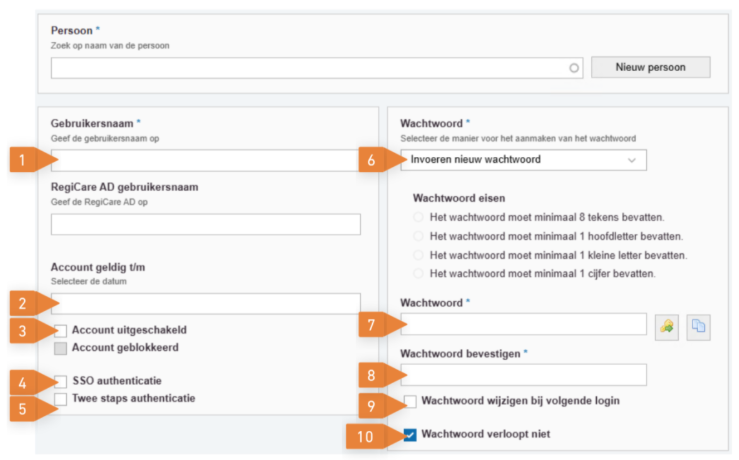
Afbeelding 1.3: Gegevens invoeren
- Voer hier het zakelijke of privé mailadres in waarmee de gebruiker in gaat loggen.
- Voer dit datumveld alleen in als nu al bekend is wanneer de nieuwe gebruiker stopt.
- Dit veld moet alleen worden aangevinkt als de gebruiker NIET meer mag inloggen. Bij een nieuwe gebruiker dus leeglaten.
- Niet aanvinken
- Niet aanvinken
- Laat deze optie staan.
- Voer hier het wachtwoord van de gebruiker in, en let op de eisen erboven aangegeven
- Voer opnieuw het wachtwoord als bevestiging in
- Vink dit aan als de gebruiker na eerste keer inloggen meteen zelf een wachtwoord moet kiezen. Het advies is om deze aan te vinken, zodat de gebruiker de enige is die zijn wachtwoord kent
- Vink deze aan
Na het in- of uitschakelen van de gewenste opties kan er onderin het scherm voor “Opslaan” gekozen worden. Het gebruikersaccount is nu aangemaakt.
De juiste rol toekennen aan de gebruiker
Na het aanmaken van de gebruiker moet de juiste rol worden toegekend aan de gebruiker. Dit wordt gedaan door de gebruiker te openen en vervolgens “Rollen beheren” te kiezen in het tabblad “Rollen”.
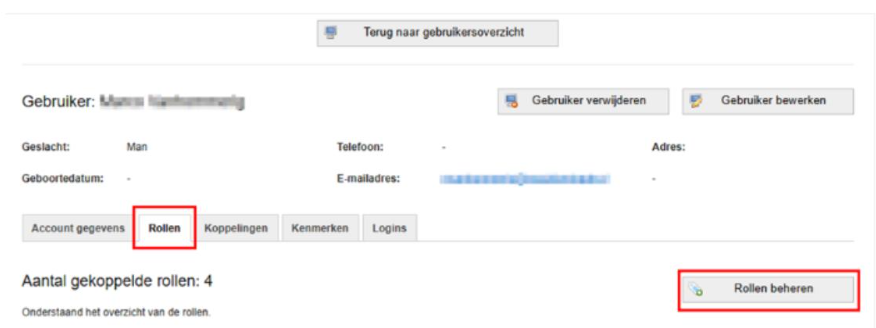 Afbeelding 2.0: Na het aanklikken van de tab "Rollen" is rechts in beeld "Rollen beheren" zichtbaar.
Als voor “Rollen beheren” is gekozen, kan een “Template” worden gekoppeld aan de gebruiker. Er zijn twee beschikbare templates:
- MatchMaker
- Coördinator
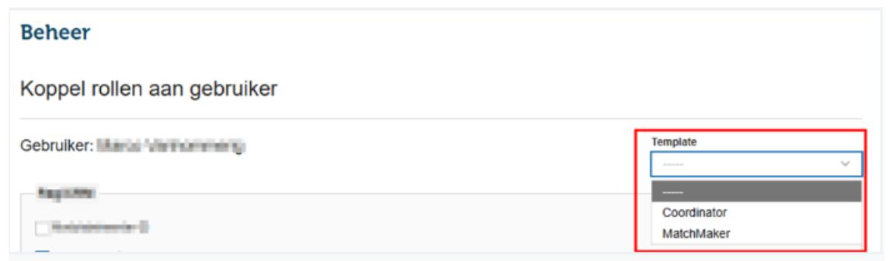
Afbeelding 2.1: Selectie rol.
Kies de gewenste rol, en de juiste rechten worden aan de gebruiker toegekend.
Het inactief maken van een gebruiker
Als een gebruiker stopt met zijn werkzaamheden, en dus niet meer mag inloggen, moet het gebruikersaccount worden stopgezet.
Dit moet worden gedaan door in de tegel “Gebruikers” de betreffende persoon aan te klikken en de optie “Account uitgeschakeld” aan te vinken.
Was dit artikel nuttig?
Dat is fantastisch!
Hartelijk dank voor uw beoordeling
Sorry dat we u niet konden helpen
Hartelijk dank voor uw beoordeling
Feedback verzonden
We stellen uw moeite op prijs en zullen proberen het artikel te verbeteren