 | vanaf wikipedia: Sharepoint is een webgebaseerd samenwerkingsplatform dat integreert met Microsoft 365 (voorheen Microsoft Office). SharePoint werd gelanceerd in 2001,[6] en wordt voornamelijk verkocht als een documentbeheer- en opslagsysteem. Het product is echter zeer configureerbaar en het gebruik ervan varieert aanzienlijk tussen organisaties. |
Voor de configuratie van de Sharepointkoppeling met RegiCare moet er uitwisseling van bestanden plaats kunnen vinden op basis van de functies die via Sharepoint API's beschikbaar zijn.
Inleiding
Door het opslaan van bijlagen in casussen, activiteiten en dossiers te combineren met cloudopslag in Sharepoint is het voor eindgebruikers makkelijker om deze bestanden te openen en te wijzigen. RegiCare ondersteunt het koppelen van de Sharepointversie die Microsoft middels Microsoft 365 aanbiedt. Hiermee wordt tevens het risico op het lokaal opslaan van persoonsgegevens verkleind.
RegiCare ondersteunt het gebruik van deze Microsoft-oplossing in combinatie met verschillende RegiCare modules, in dit document is de configuratie in combinatie met RegiVrijwilliger, RegiMaDi, RegiMatch en RegiAct opgenomen.
STAP 1 - Sharepoint activeren
door: Sharepoint eigenaar (niet AdSysCo)
Om SharePoint te kunnen configureren voor het gebruik in combinatie met RegiCare moet de Sharepoint functionaliteit binnen Microsoft 365 geactiveerd zijn. Er moet een beheerder / gebruiker bekend zijn (admin) die voldoende rechten heeft om nieuwe SharePointsites aan te maken en in te richten.
AdSysCo biedt geen ondersteuning bij het aankopen, de installatie en/ of het beschikbaar maken van SharePoint binnen Microsoft 365.
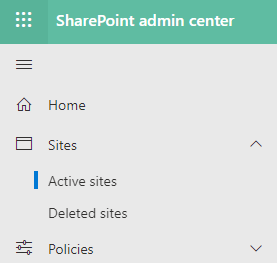
Afbeelding 1.0, vanuit het Sharepoint admin center kunnen Sharepoint sites aangemaakt worden.
STAP 2 - De benodigde Sharepoint sites en indelingen bepalen
door: Sharepoint eigenaar (eventueel in overleg met AdSysCo)
Wij adviseren om per RegiCare module (waarin met bijlagen gewerkt wordt) een Sharepointsite aan te maken. Voor RegiCare in zijn geheel betekend dit dat er maximaal vier Sharepoint sites benodigd zijn. Één site voor iedere module waarin we dit ondersteunen;
- RegiAct
- RegiInbox
- RegiMaDi
- RegiMatch
- RegiVrijwilliger
We maken per module aparte SharePoint sites aan zodat de opties met betrekking tot het delen van bestanden, per site, anders ingesteld kunnen worden. Daarnaast is er zo ook minder kans dat er MS Sharepoint API limieten bereikt worden.
Door recente (2024) aanpassingen in het Microsoft beleid rondom het gebruik (limieten) van Sharepoint adviseren wij alle klanten om direct bij het installeren subsites (binnen RegiCare bekend als jaarsites en maandsites) te configureren. Schematisch kan een indeling er zoals in één van de twee opties in afbeelding 2.0 hieronder uit komen te zien.
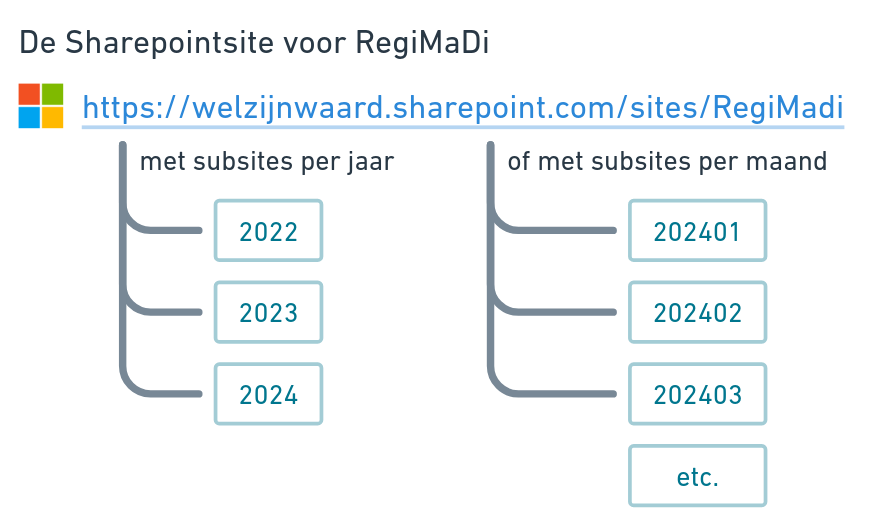
Afbeelding 2.0, Sharepoint sites kunnen met subsite per jaar of subsites per maand ingedeeld worden.
Het aanmaken van de Sharepoint sites en subsites wordt verder in hoofdstuk 4 besproken.
STAP 3 - Sharepoint sites aanmaken en delen
door: Sharepoint eigenaar (niet AdSysCo)
Om SharePoint te koppelen met RegiCare moet er binnen de Office365-omgeving minimaal één nieuwe SharePoint site toegevoegd worden.
Er is in de afbeeldingen hieronder gebruik gemaakt van Office365 i.c.m. de Engelse taal.
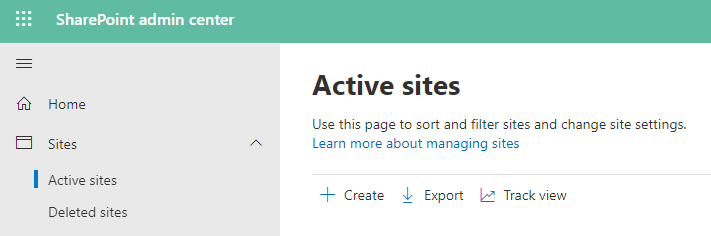
Log in op het SharePoint Admin Center en kies onder 'Site >> Active Sites' voor de optie Create.
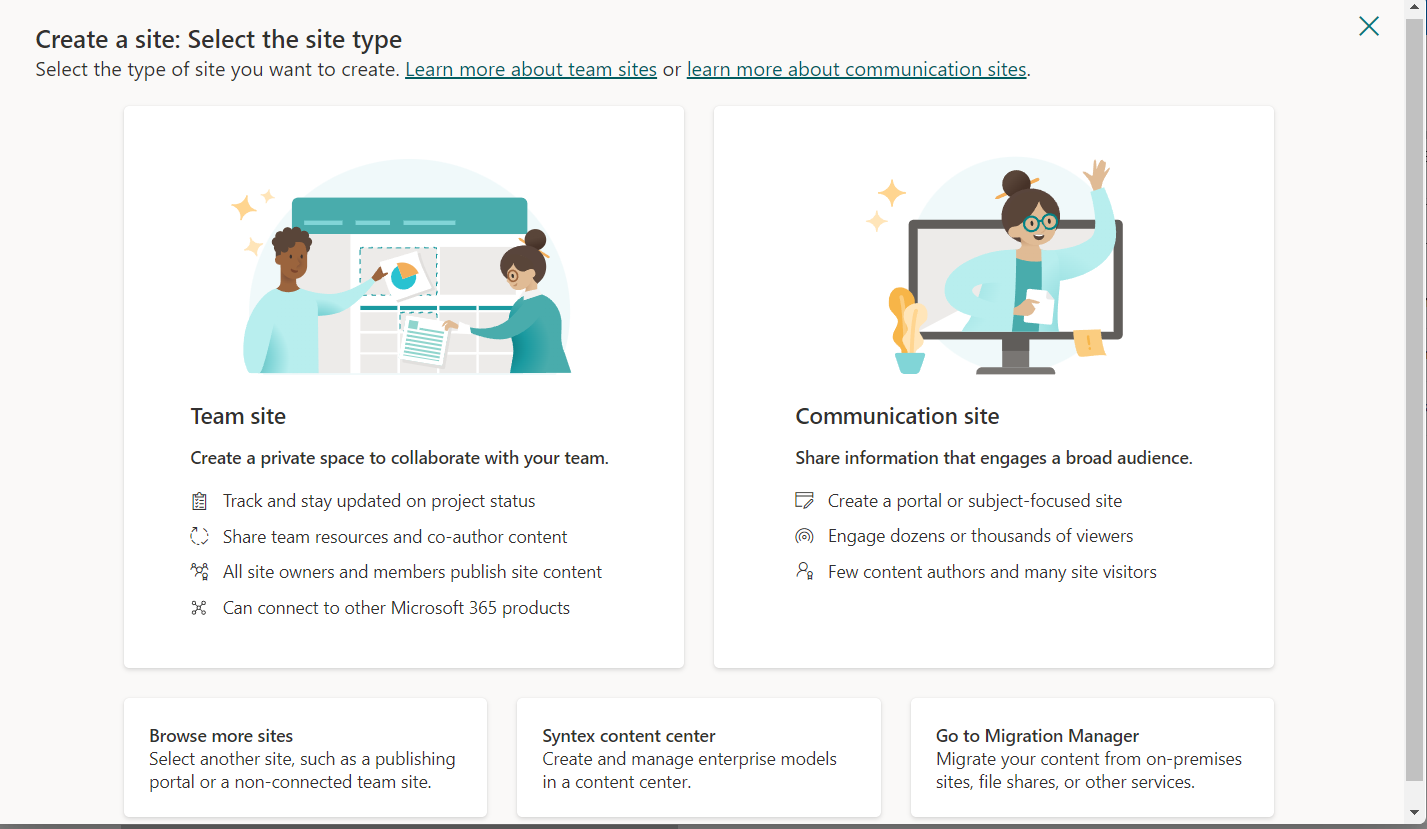
In het scherm Create a site kies je onderin de pagina voor de optie Browse more sites.
Kies onder Choose a template wel voor de optie Team site , vul vervolgens de gegevens in bij Site name en Primary administrator in. In onderstaand voorbeeld wordt de Sharepoint site aangemaakt in combinatie met de RegiCare module RegiMaDi, de module naam kan indien nodig vervangen worden door RegiVrijwilliger, RegiMatch of RegiAct.
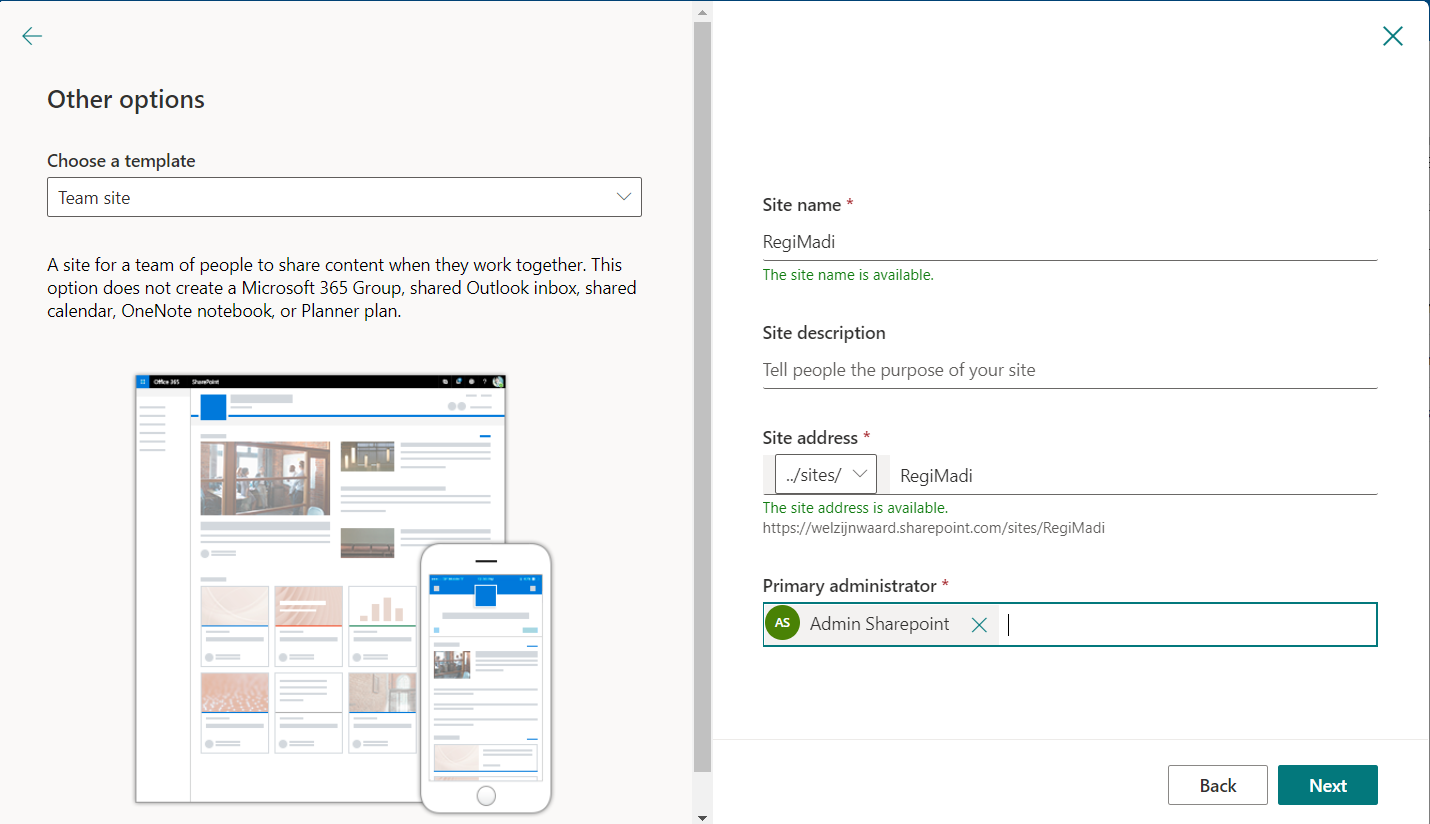
Vul in het scherm dat hierna volgt bij Select a language - Dutch in en de lokale tijdzone (UTC+1) .
Na het instellen van kan er gekozen worden voor de optie Finish. De nieuwe site is niet direct zichtbaar maar wordt op de achtergrond aangemaakt. Aan het draaiend icon 'Creating Site' bovenin het scherm is te zien dat de site nog niet gereed is.
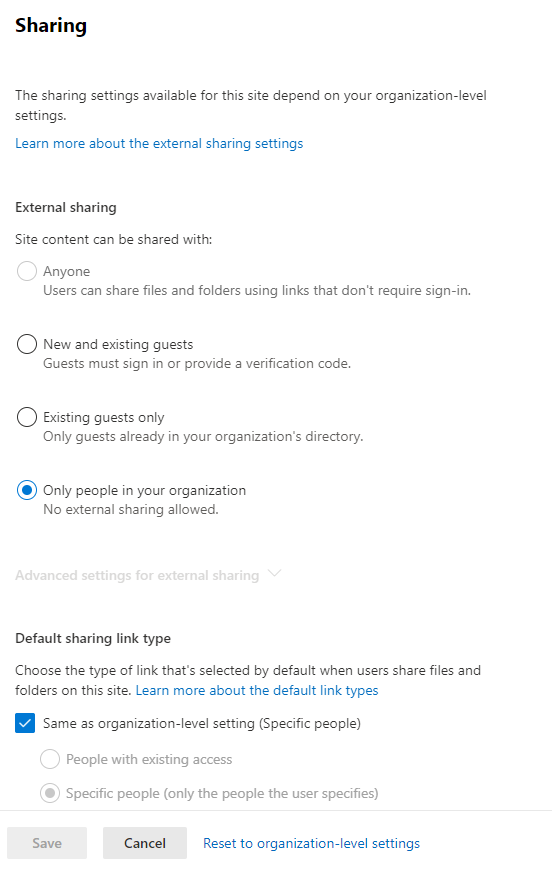
Vanuit het SharePoint admin center zijn via het scherm Sites - Active Sites de instellingen voor het delen te configureren.
Na het aanklikken van de optie Sharing is aan de rechterkant van het scherm onderstaand onderdeel te vinden.
STAP 4 - Voorbereiden van accounts en registraties
door: Sharepoint eigenaar (niet AdSysCo)
Om de Sharepoint sites binnen RegiCare verder in te richten moeten er op verschillende vlakken aanvullende voorbereidingen getroffen worden. In dit hoofdstuk leggen we uit waarom het Sharepoint admin account nodig is en op wat voor manier dit gebruikt wordt. Informeren we over het (tijdelijk) gebruik van de Powershell PNP module en de manier waarop de RegiCare Sharepoint Integration App op de juiste manier gekoppeld wordt.
Powershell PNP instellen
Deze Powershell module moet geregistreerd worden binnen de Azure Tennant voordat deze gebruikt kan worden. Het registratie proces moet verlopen zoals hier op de site van PnP Powershell te lezen is.
LETOP: Bij stap 15 AllSites.FullControl kiezen. Dit is alleen nodig bij de instalatie

STAP 5 -Grand Admin Consent to RegiCare Sharepoint Integration app
Geef via de deze link toestemming voor het gebruik van de RegiCare Sharepoint Integration app, hiervoor is een global admin nodig!
STAP 6 - Rechten geven aan de specifieke sites
(LET OP: Hier is een Global Admin Account nodig en rechten op de specifieke sites)
SiteID achterhalen - de sharepoint site met /_api/site/id
(voorbeeld) https://welzijnwaard.sharepoint.com/sites/RegiMadi/_api/site/id
Letop: Powershell 7 nodig: Install PowerShell 7 on Windows - PowerShell | Microsoft Learn
Installeer PnP module:
Install-Module PnP.PowerShell -Scope CurrentUser
Verbinding maken met PNP:
Connect-PnPOnline -Url "https://welzijnwaard.sharepoint.com/sites/ vervang" -Interactive -ClientId "pnp client ID <- vervangen"
Permissie geven
Grant-PnPAzureADAppSitePermission -AppId 1fe1aad4-167d-48e6-9846-d3f49e95ec61 -DisplayName 'Adsysco RegiCare' -Permissions FullControl -Site (Vul hier sideID in)
STAP 7 - Grand Admin Consent Azure/Entra SharePoint Enterprise App registratie
Ga in Microsoft Entra naar Enterprise apps.
Zoek en open de applicatie RegiCare SharePoint Integration - of op ID: 1fe1aad4-167d-48e6-9846-d3f49e95ec61
Klik in het linkermenu op permissions.
Ververs de pagina indien nodig. (er moet Office 365 SharePoint Online staan zo als in de onderstaande scherm afbeelding)
Klik op de knop Grant admin consent for [Organisatie] en bevestig de keuze.
Zie scermafbeelding: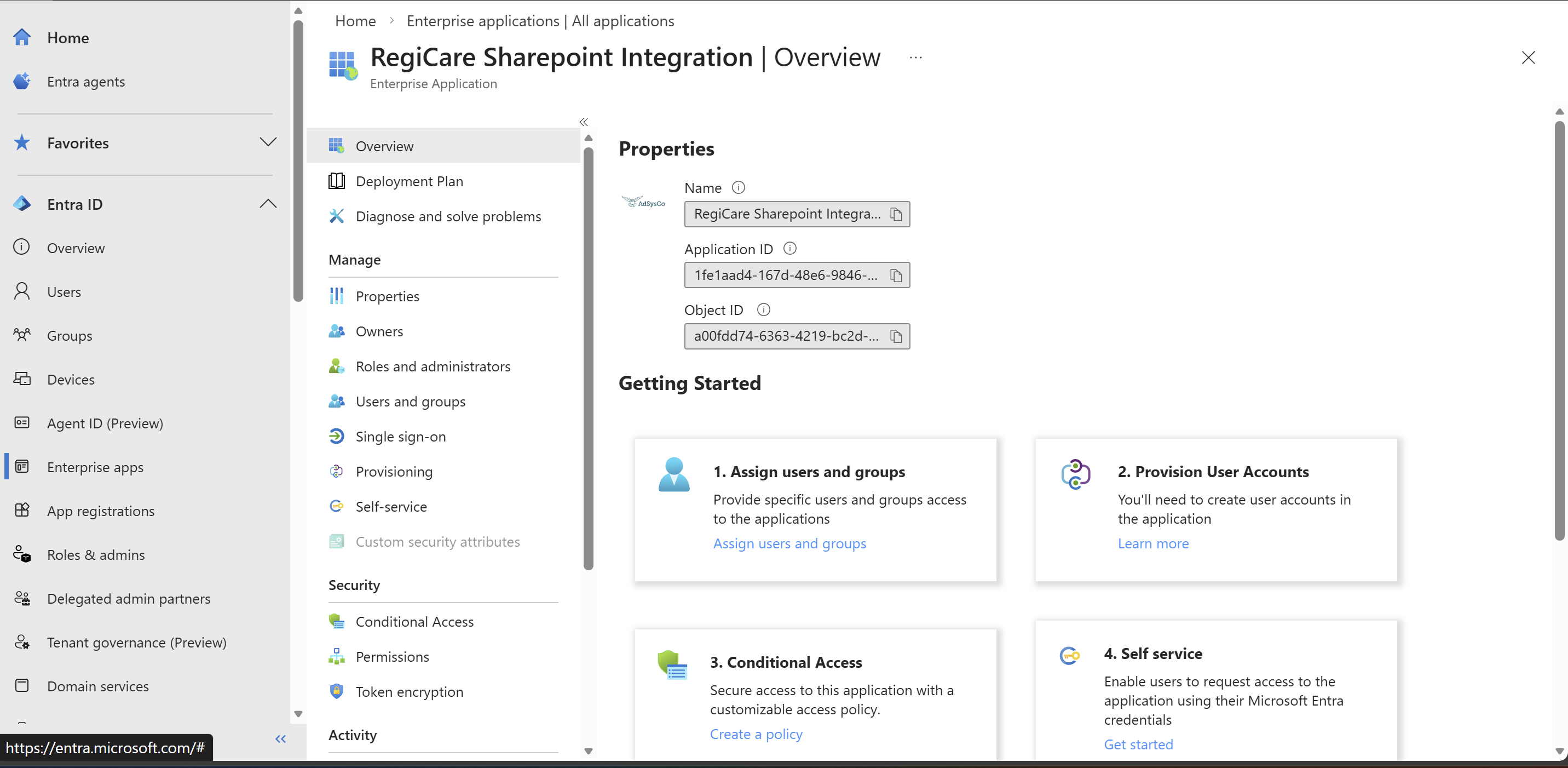
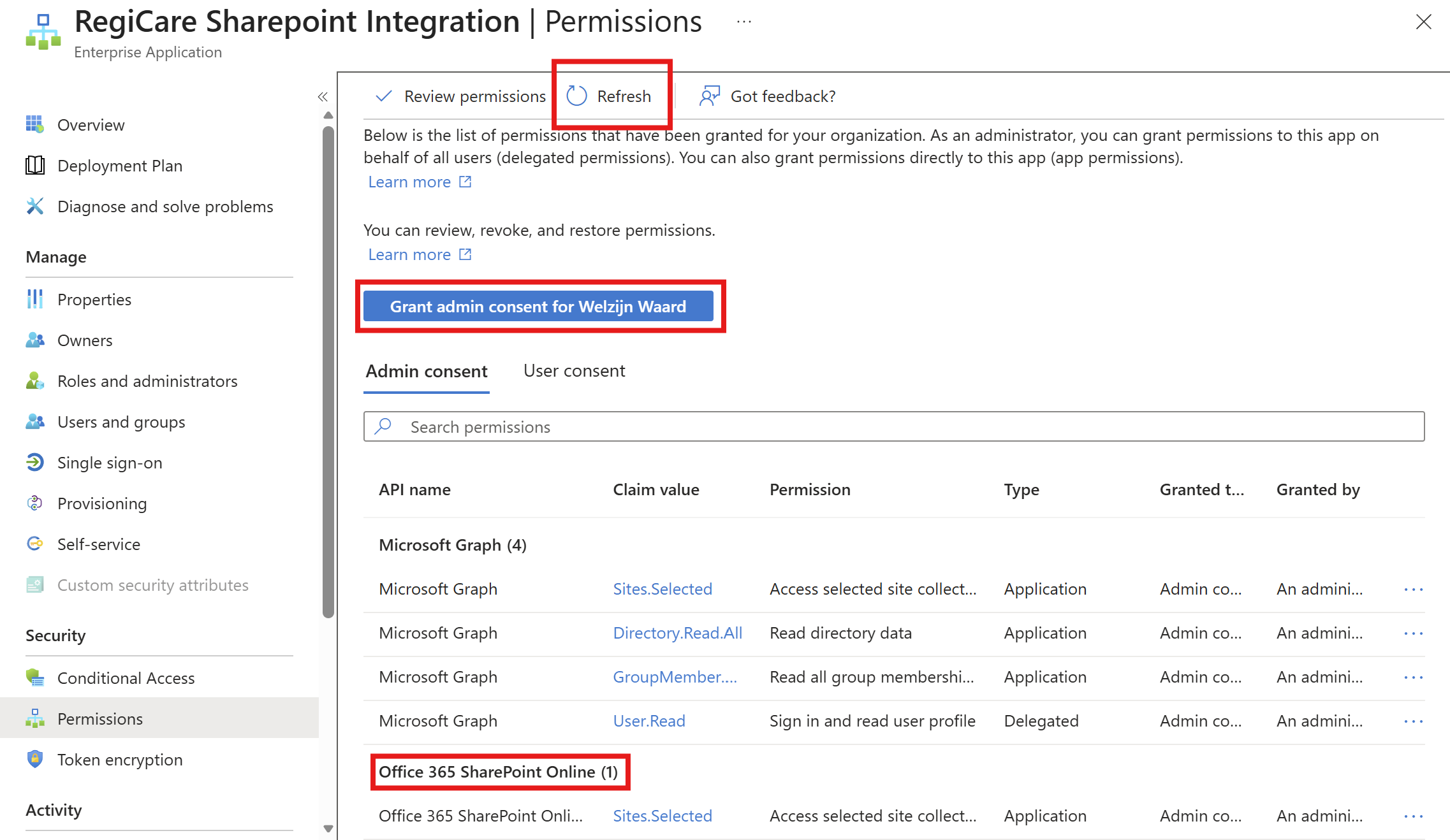
Mocht Office 365 SharePoint Online niet zichtbaar zijn na een refresh. Probeer stap 5 nogmaals uit te voren.
Testen & gebruiken
Voor het testen stemmen projectleden en de technisch consultant een test op.
Voordat de nieuwe configuratie gebruikt kan gaan worden is het belangrijk om samen met de technisch consultant te checken of alle gebruikersnamen die toegang hebben tot de geconfigureerde RegiCare module wel in SharePoint zijn toegevoegd.
Wanneer hier duidelijkheid over, is moet er een datum vastgesteld worden waarop de activering van de Sharepoint pagina binnen RegiCare doorgevoerd kan worden en wanneer de eventuele migratie van reeds bestaande bijlagen binnen RegiCare kan beginnen.
Laat voor deze datum de projectmedewerker een laatste definitieve test doen!
Was dit artikel nuttig?
Dat is fantastisch!
Hartelijk dank voor uw beoordeling
Sorry dat we u niet konden helpen
Hartelijk dank voor uw beoordeling
Feedback verzonden
We stellen uw moeite op prijs en zullen proberen het artikel te verbeteren