Leestijd: ongeveer 1 minuut

In dit artikel lees je welke velden er worden meegenomen bij het kopiëren van een activiteit.
In het activiteitenoverzicht is een icoontje beschikbaar waarmee een bestaande activiteit kan worden gekopieerd. Zie afbeelding 1. hieronder.
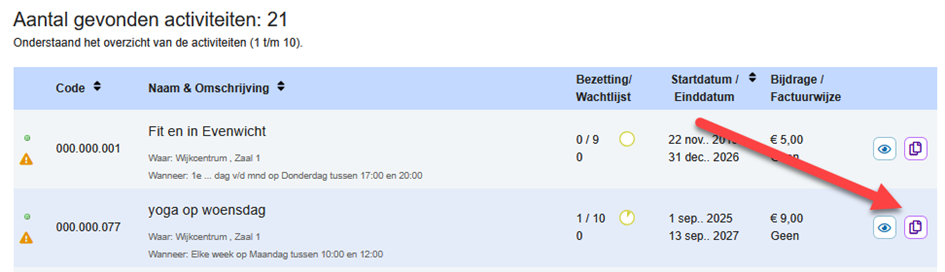
Afbeelding 1. De button kopiëren in het activiteitenscherm
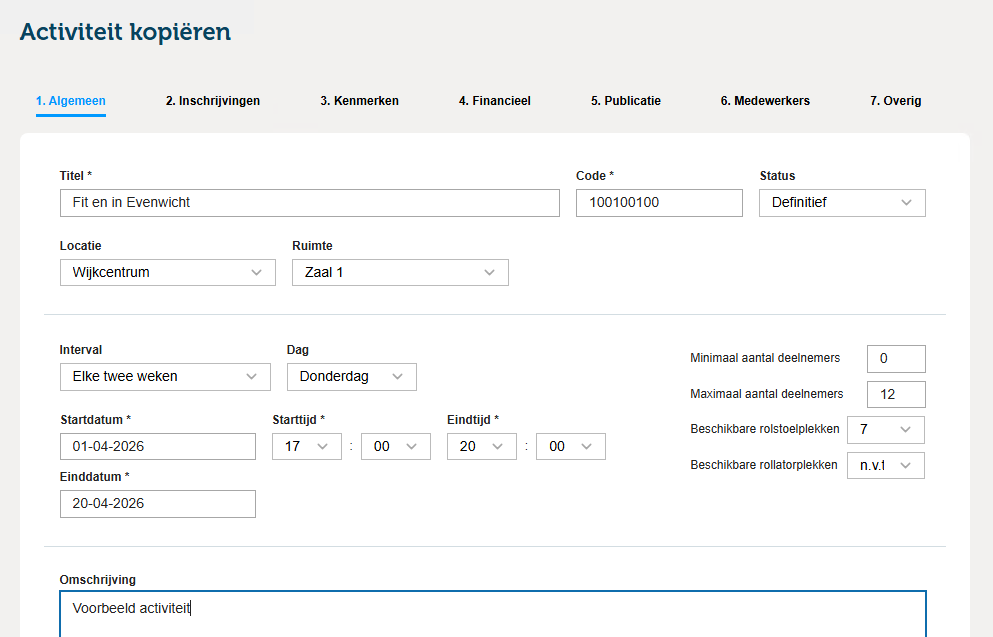
Het scherm opent in tabblad "1. Algemeen" hier wordt de algemene informatie weergegeven zoals deze gekopieerd kan worden vanuit de originele activiteit. Alle gegevens kunnen aangepast worden maar meestal volstaat een nieuwe start- en einddatum.
Bij tabblad "2. Inschrijvingen” zijn de deelnemers te kopiëren, bedenk bij het kopiëren van de activiteit of deelnemers meegenomen dienen te worden.
Het kopiëren van de deelnemers gaat op basis van de status van de inschrijving, bij inschrijvingen met meerdere deelnemers worden alle deelnemers gekopieerd. Ook deelnemers die geen volledige CRM kaart hebben worden bij het kopiëren van de activiteit meegenomen.
Bij het kopiëren van deelnemers, moet er opnieuw toestemming gegeven worden. Zie de tekst "Alle deelnemers gaan akkoord met de voorwaarden*" in onderstaande afbeelding). Deelnemers worden ingeschreven met een in- en uistroomdatum die gelijk is aan de start- en einddatum van de activiteit. Voor de inschrijfdatum van de deelnemer(s) houden we bij het kopiëren de datum aan waarop de activiteit gekopieerd is.
De deelnemers worden voorzien van de nieuwe facturatiegegevens die opgenomen worden in stap 3. Financieel .
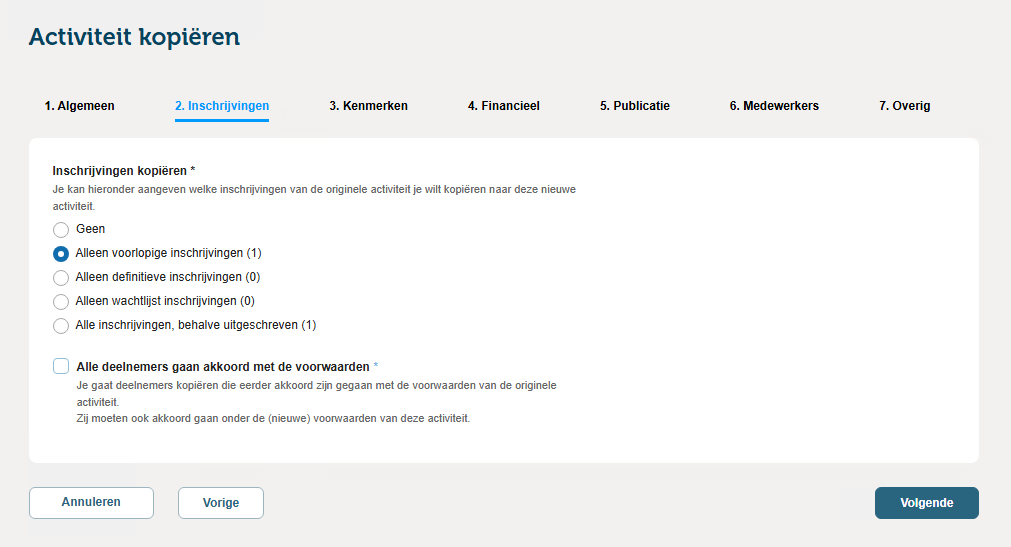
Afbeelding 2: Inschrijvingen
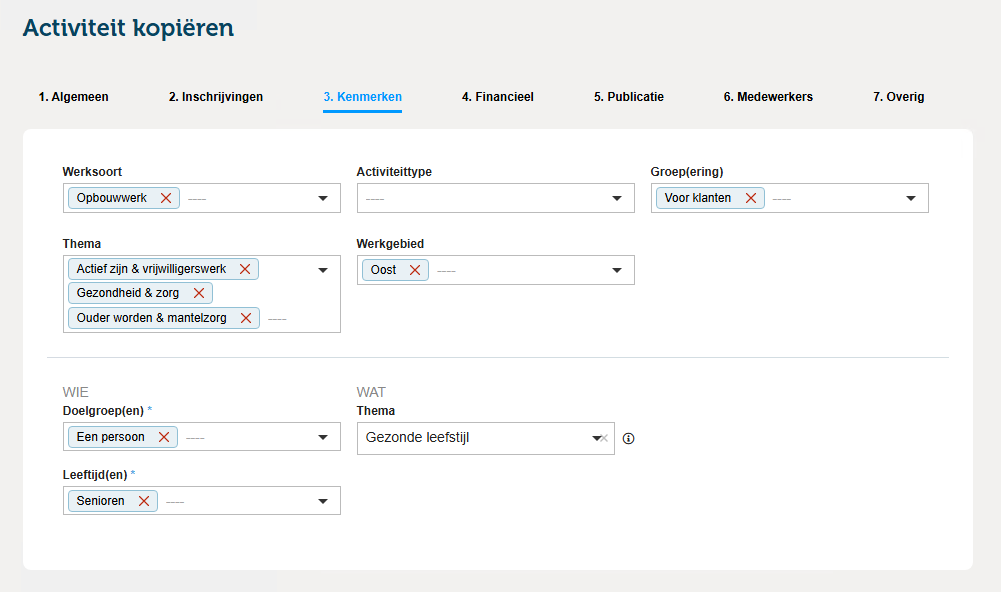
Bij tabblad "3. Kenmerken" worden alle kenmerken weergegeven die gekoppeld zijn aan de originele activiteit. Bekijk hier of de kenmerken voor de nieuwe activiteit gelijk blijven of dat er andere van toepassing zijn (bij kopiëren voor gebruik in andere werkgebieden, of bij aansluiting op vernieuwde projecten moeten deze natuurlijk aangepast worden).
Bij het tabblad "4. Financieel" kunnen eventuele aanpassingen in de financiële bijdrage en factuurwijze van de activiteit worden doorgevoerd. Voor meer informatie over activiteitbijdrage, facutuurwijze en andere relevantie financiële onderdelen kun je dit artikel raadplegen.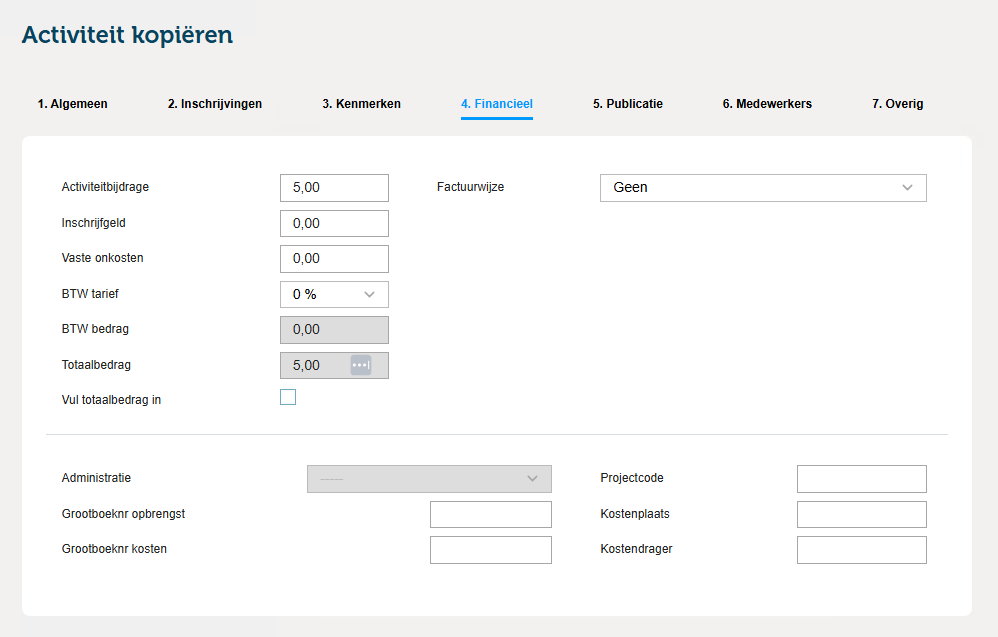
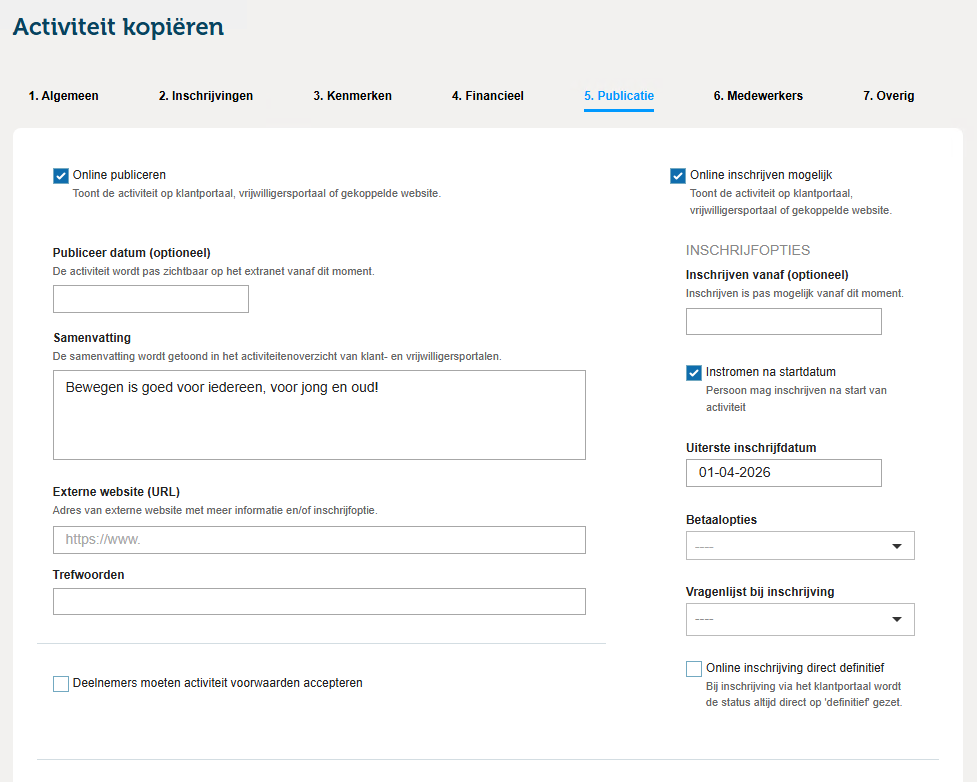
Bij tabblad "5. Publicatie" is het belangrijk dat de datums bij Publiceer datum, Inschrijven vanaf (optioneel) en Uiterste inschrijfdatum te controleren. Bij het kopiëren van een activiteit worden deze automatisch gevuld met de 'oude' data uit de originele activiteit.
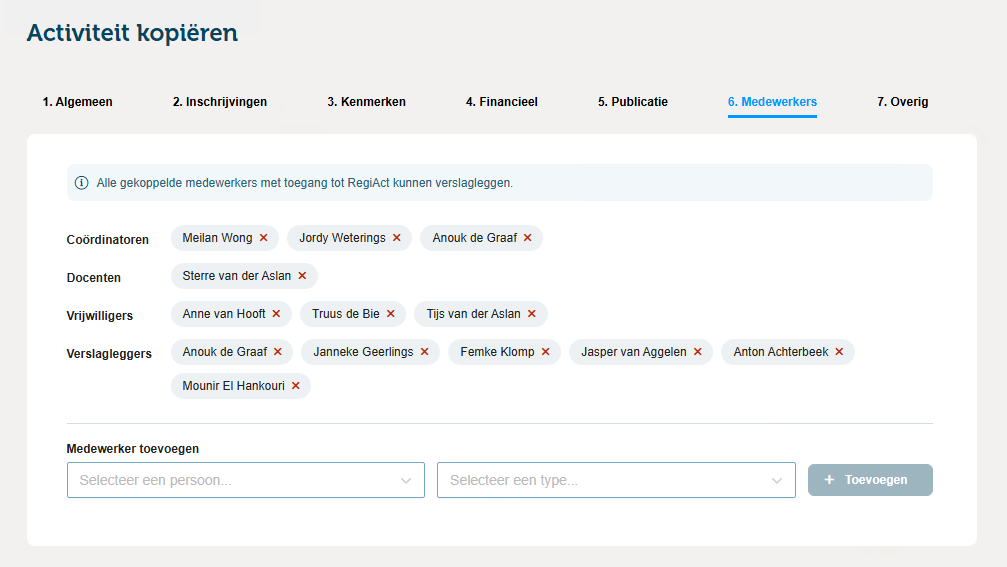
Bij tabblad "6. Medewerkers" worde alle medewerkers die bij e originele activiteit betrokken waren opnieuw aan de activiteit gekoppeld. Medewerkers die niet meer betrokken zijn kunnen hier direct verwijderd worden en nieuwe coördinatoren, docenten, vrijwilligers en verslagleggers kunnen direct worden gekoppeld.
Bij tabblad "7. Overig" is het goed om te controleren of notities die bij de originele activiteit gemaakt zijn nog steeds op de gekopieerde activiteit van toepassing zullen zijn.
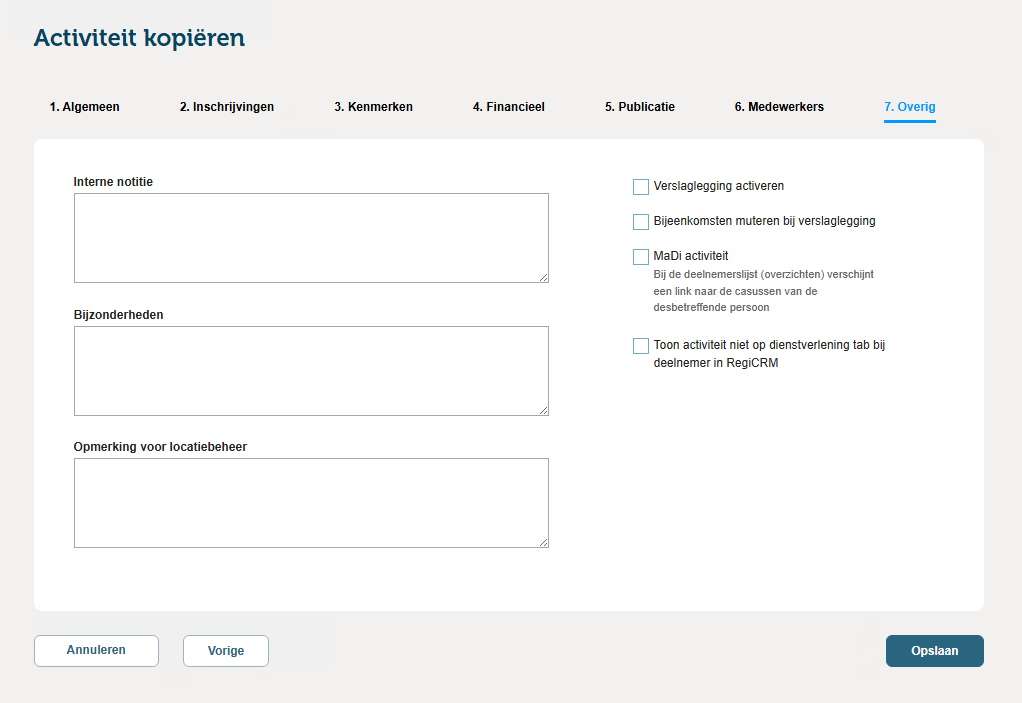
Na de controle van de notities, bijzonderheden en andere optie op "7. Overig" wordt met de keuze "Opslaan" de nieuwe activiteit aangemaakt en direct weergegeven op het scherm!
Was dit artikel nuttig?
Dat is fantastisch!
Hartelijk dank voor uw beoordeling
Sorry dat we u niet konden helpen
Hartelijk dank voor uw beoordeling
Feedback verzonden
We stellen uw moeite op prijs en zullen proberen het artikel te verbeteren